(责任编辑:热点)
DeepSeek推出新版AI助手,性能超越GPT-4o引发行业震荡
 国内人工智能领域再迎重磅突破。据多家科技媒体报道,深度求索DeepSeek)于近日正式发布其新一代AI助手模型,代号DeepSeek-R1-0520。该模型在多项基准测试中表现亮眼,在数学推理、代码生
...[详细]
国内人工智能领域再迎重磅突破。据多家科技媒体报道,深度求索DeepSeek)于近日正式发布其新一代AI助手模型,代号DeepSeek-R1-0520。该模型在多项基准测试中表现亮眼,在数学推理、代码生
...[详细]AP Stylebook Online 最新标点规则解析:新闻编辑的权威指南
 在新闻写作与编辑领域,AP Stylebook美联社风格手册)是无可争议的权威标准。其在线版本 AP Stylebook Online 不仅提供了实时更新的标点规则,更集成了智能搜索、案例库与团队协作
...[详细]
在新闻写作与编辑领域,AP Stylebook美联社风格手册)是无可争议的权威标准。其在线版本 AP Stylebook Online 不仅提供了实时更新的标点规则,更集成了智能搜索、案例库与团队协作
...[详细]全球比特币ETF总资产规模突破1000亿美元:智能分析工具助您把握投资趋势
 据最新市场数据显示,全球比特币ETF总资产规模已正式突破1000亿美元大关,这一里程碑标志着加密货币金融产品进入全新阶段。为帮助投资者实时追踪这一趋势,我们推荐一款专业级智能工具——CoinGecko
...[详细]
据最新市场数据显示,全球比特币ETF总资产规模已正式突破1000亿美元大关,这一里程碑标志着加密货币金融产品进入全新阶段。为帮助投资者实时追踪这一趋势,我们推荐一款专业级智能工具——CoinGecko
...[详细]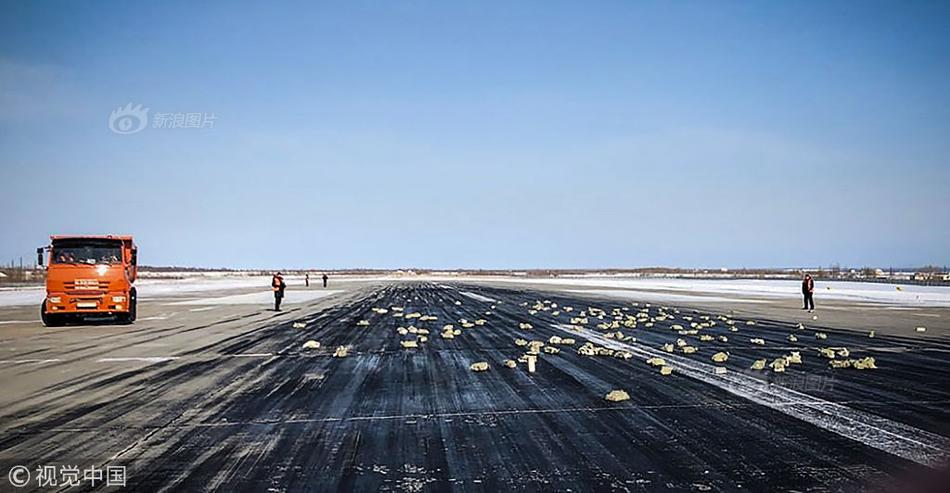 荷兰Hollandse Kust Zuid海上风电场近日全面投入运营,总装机容量1.5吉瓦,成为全球最大的海上风力发电场。该项目由瑞典能源公司Vattenfall主导开发,安装140台西门子歌美飒风机
...[详细]
荷兰Hollandse Kust Zuid海上风电场近日全面投入运营,总装机容量1.5吉瓦,成为全球最大的海上风力发电场。该项目由瑞典能源公司Vattenfall主导开发,安装140台西门子歌美飒风机
...[详细]蔚来汽车获工信部L3级自动驾驶测试牌照:智能驾驶工具深度解析
 2025年,蔚来汽车正式获得工业和信息化部颁发的L3级自动驾驶测试牌照,成为首批获准在公共道路进行高阶自动驾驶测试的中国车企之一。这一里程碑标志着蔚来在智能驾驶领域的技术积累迈入新阶段。本文将深入介绍
...[详细]
2025年,蔚来汽车正式获得工业和信息化部颁发的L3级自动驾驶测试牌照,成为首批获准在公共道路进行高阶自动驾驶测试的中国车企之一。这一里程碑标志着蔚来在智能驾驶领域的技术积累迈入新阶段。本文将深入介绍
...[详细] 2025年春节档期,中国电影市场迎来开门红。据国家电影局统计,春节假期全国电影票房突破80亿元,观影人次超过1.6亿,均创下历史新高。其中,《流浪地球3》《哪吒之魔童闹海》等国产大片表现抢眼,贡献了超
...[详细]
2025年春节档期,中国电影市场迎来开门红。据国家电影局统计,春节假期全国电影票房突破80亿元,观影人次超过1.6亿,均创下历史新高。其中,《流浪地球3》《哪吒之魔童闹海》等国产大片表现抢眼,贡献了超
...[详细] 近日,香港楼市在全面撤除辣招后迎来显著反弹。据最新数据显示,撤辣后一个月内二手房成交量较之前暴涨5倍,创近年新高。市场分析认为,这一政策调整释放了被压抑的购房需求,尤其是内地买家及本地首次置业者积极入
...[详细]
近日,香港楼市在全面撤除辣招后迎来显著反弹。据最新数据显示,撤辣后一个月内二手房成交量较之前暴涨5倍,创近年新高。市场分析认为,这一政策调整释放了被压抑的购房需求,尤其是内地买家及本地首次置业者积极入
...[详细]韩国总统与朝鲜领导人将举行会晤:智能分析工具助力峰会预测与决策
 在朝鲜半岛局势持续牵动全球目光的当下,韩国总统与朝鲜领导人可能举行的会晤成为国际社会高度关注的核心议题。为了更精准地把握峰会动态、分析谈判走向,一款名为“半岛桥接者”的智能分析工具应运而生。该工具融合
...[详细]
在朝鲜半岛局势持续牵动全球目光的当下,韩国总统与朝鲜领导人可能举行的会晤成为国际社会高度关注的核心议题。为了更精准地把握峰会动态、分析谈判走向,一款名为“半岛桥接者”的智能分析工具应运而生。该工具融合
...[详细]理想汽车L9自适应空气悬架舒适模式调校:智能底盘系统的深度解析
 理想汽车L9搭载的自适应空气悬架系统,通过其独有的舒适模式调校,为家庭用户提供了超越期待的驾乘体验。作为一款全尺寸SUV,L9的悬架系统不仅支持五档高度调节,还具备软硬自适应功能,其中舒适模式专为城市
...[详细]
理想汽车L9搭载的自适应空气悬架系统,通过其独有的舒适模式调校,为家庭用户提供了超越期待的驾乘体验。作为一款全尺寸SUV,L9的悬架系统不仅支持五档高度调节,还具备软硬自适应功能,其中舒适模式专为城市
...[详细] 美国加利福尼亚州洛杉矶地区近日爆发严重山火,火势在干燥大风天气下迅速蔓延,已导致至少25人死亡,数十人受伤,数千栋房屋被毁。消防部门表示,目前仅控制了不足10%的火势,救援工作仍在紧张进行。当地政府已
...[详细]
美国加利福尼亚州洛杉矶地区近日爆发严重山火,火势在干燥大风天气下迅速蔓延,已导致至少25人死亡,数十人受伤,数千栋房屋被毁。消防部门表示,目前仅控制了不足10%的火势,救援工作仍在紧张进行。当地政府已
...[详细] 数字人民币跨境支付试点扩围至多国
 Cision 新闻编辑室发稿管理全流程指南
 Hemingway Editor 新闻文案可读性提升技巧
 Journalism AI:新闻自动化写作的伦理与实践指南
 国产碳纤维复合材料成功应用于C929机身,中国商飞取得重大突破